
El RUAF permite revisar en un solo lugar las entidades en las que aparece registrado. Es útil, por ejemplo, cuando necesita recordar cuál es su fondo de pensiones o de cesantías, comprobar qué ARL figura a su nombre o identificar su caja de compensación.
La consulta es gratuita. Necesitará su documento de identidad, una fecha relacionada con ese documento y completar un código de seguridad.
Cómo consultar el RUAF paso a paso
- Ingrese a la página oficial del RUAF.
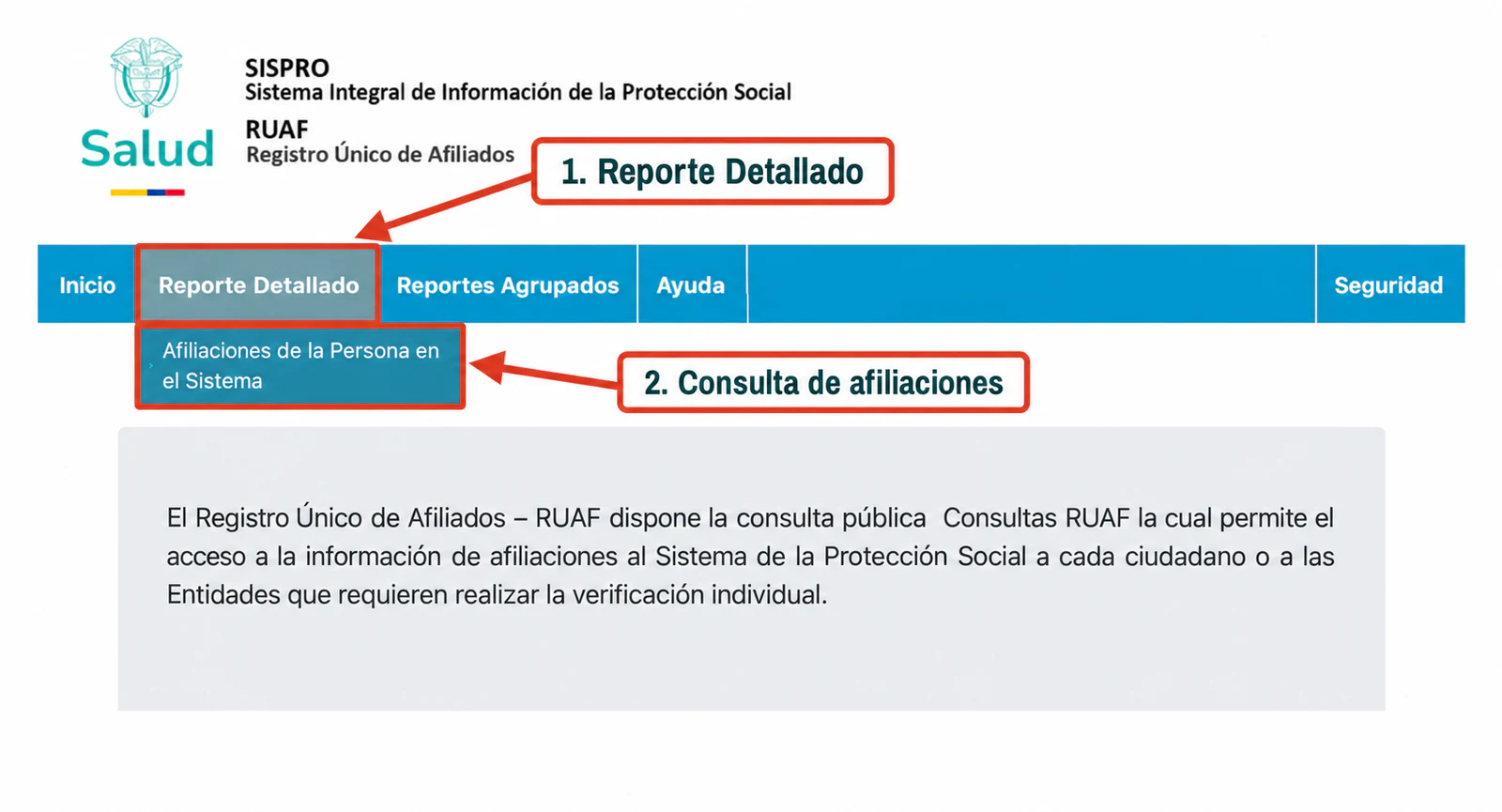
- Abra el menú Reporte Detallado y seleccione Afiliaciones de la Persona en el Sistema.
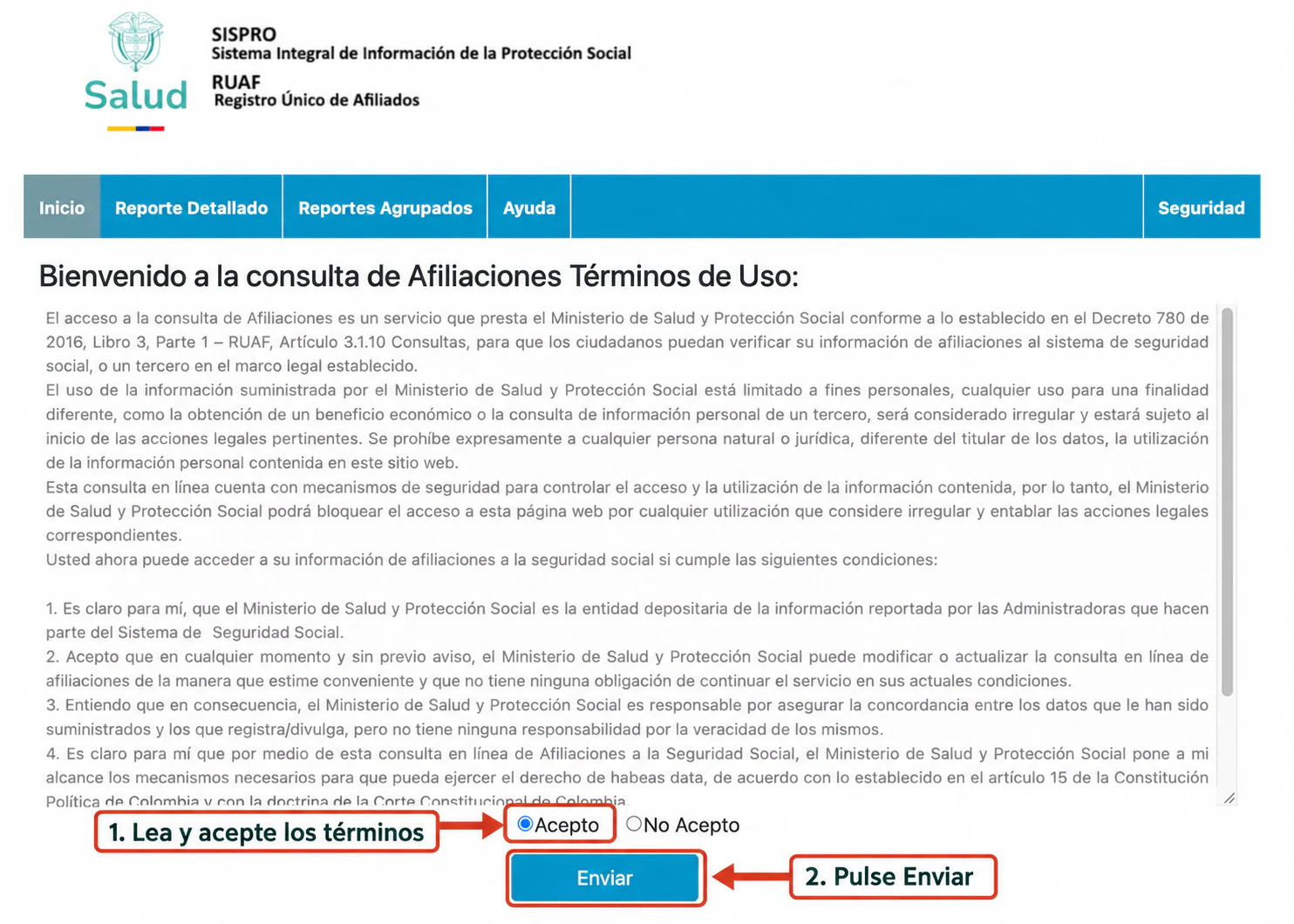
- Lea los términos de uso. Si está de acuerdo, seleccione Acepto y pulse Enviar.
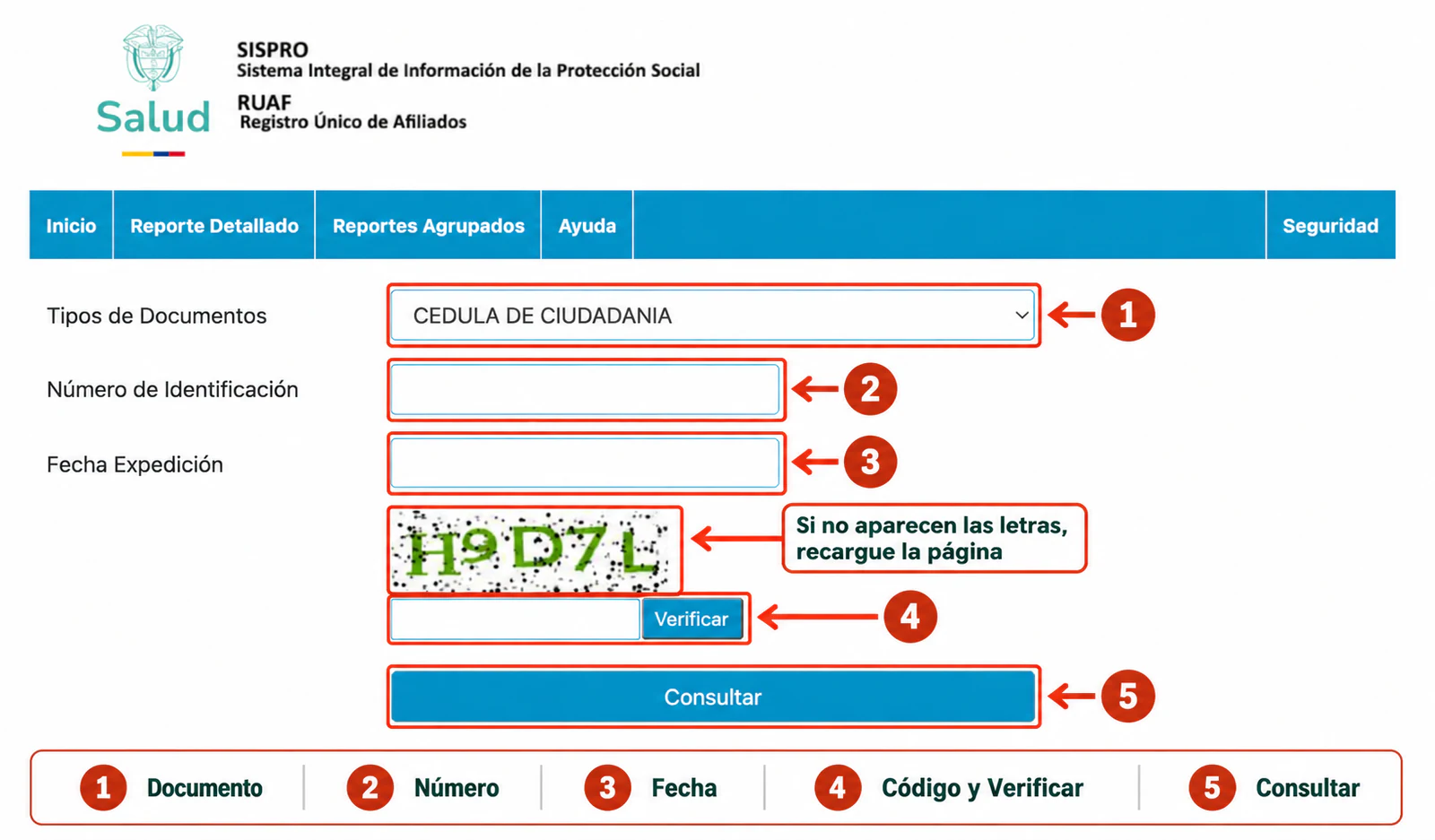
- Elija el tipo de documento e ingrese su número de identificación.
- Seleccione la fecha que le solicita el formulario utilizando el calendario.
- Escriba las letras o números de la imagen de seguridad y pulse Verificar.
- Cuando se habilite el botón Consultar, púlselo para obtener el reporte.
 (se abre en una pestaña nueva)
 (se abre en una pestaña nueva)
Qué fecha debe ingresar
El formulario no solicita la misma fecha para todos los documentos:
- Cédula de ciudadanía: fecha de expedición.
- Tarjeta de identidad o registro civil: fecha de nacimiento.
- Otros documentos: revise la indicación que aparece al seleccionar su tipo de identificación.
Para elegir la fecha, utilice el calendario del formulario. Puede seleccionar el mes y el año sin avanzar día por día desde la fecha actual.
 (se abre en una pestaña nueva)
Si no aparecen las letras del código de seguridad
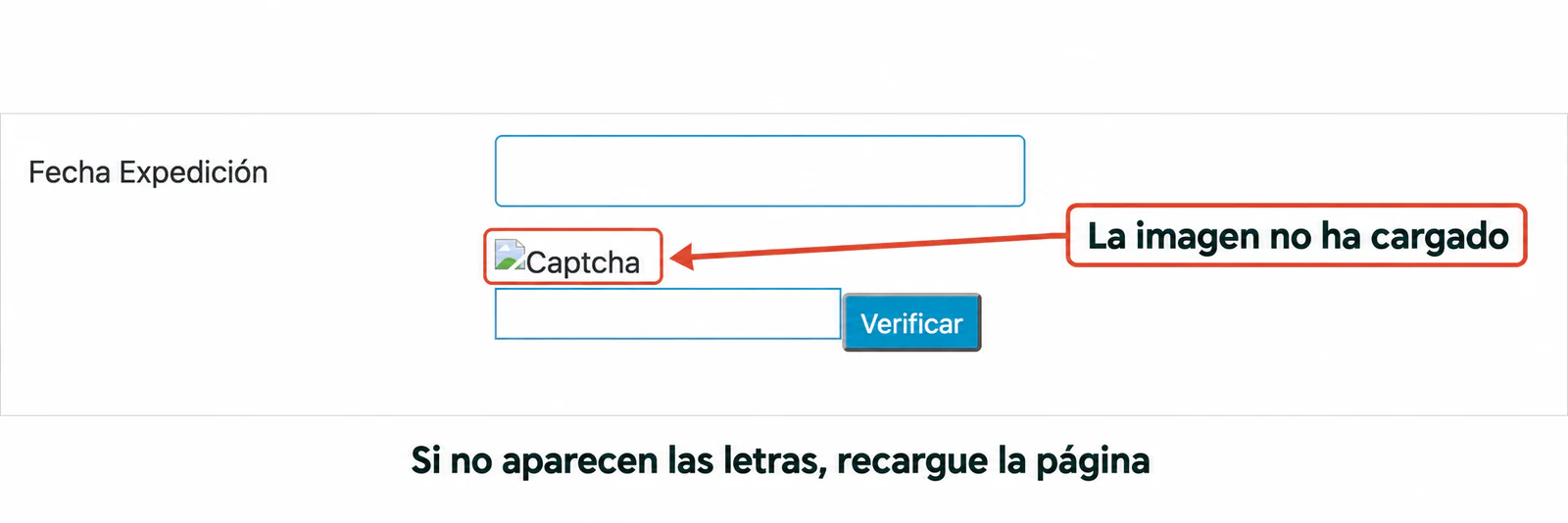
En ocasiones, el espacio donde debería aparecer el código de seguridad queda vacío. Si no ve las letras, recargue la página y vuelva a intentarlo. Puede que tenga que completar nuevamente los campos. Cuando la imagen aparezca, escriba el código que muestra y pulse Verificar.
 (se abre en una pestaña nueva)
Si el botón Consultar sigue deshabilitado, revise que haya completado el número de documento, seleccionado la fecha y verificado el código. No significa que su afiliación haya sido rechazada.
Si pulsa Consultar y no aparece el reporte
Revise si el navegador muestra un aviso de ventana emergente bloqueada. Cuando aparezca, permita abrir la ventana de ruaf.sispro.gov.co y vuelva a intentar la consulta. No necesita permitir ventanas emergentes para todos los sitios.
Si no aparece ningún aviso, compruebe primero que terminó la verificación y revise si el reporte se abrió en otra pestaña. Una pantalla sin resultado no significa, por sí sola, que no tenga afiliaciones.
Qué información muestra el reporte RUAF
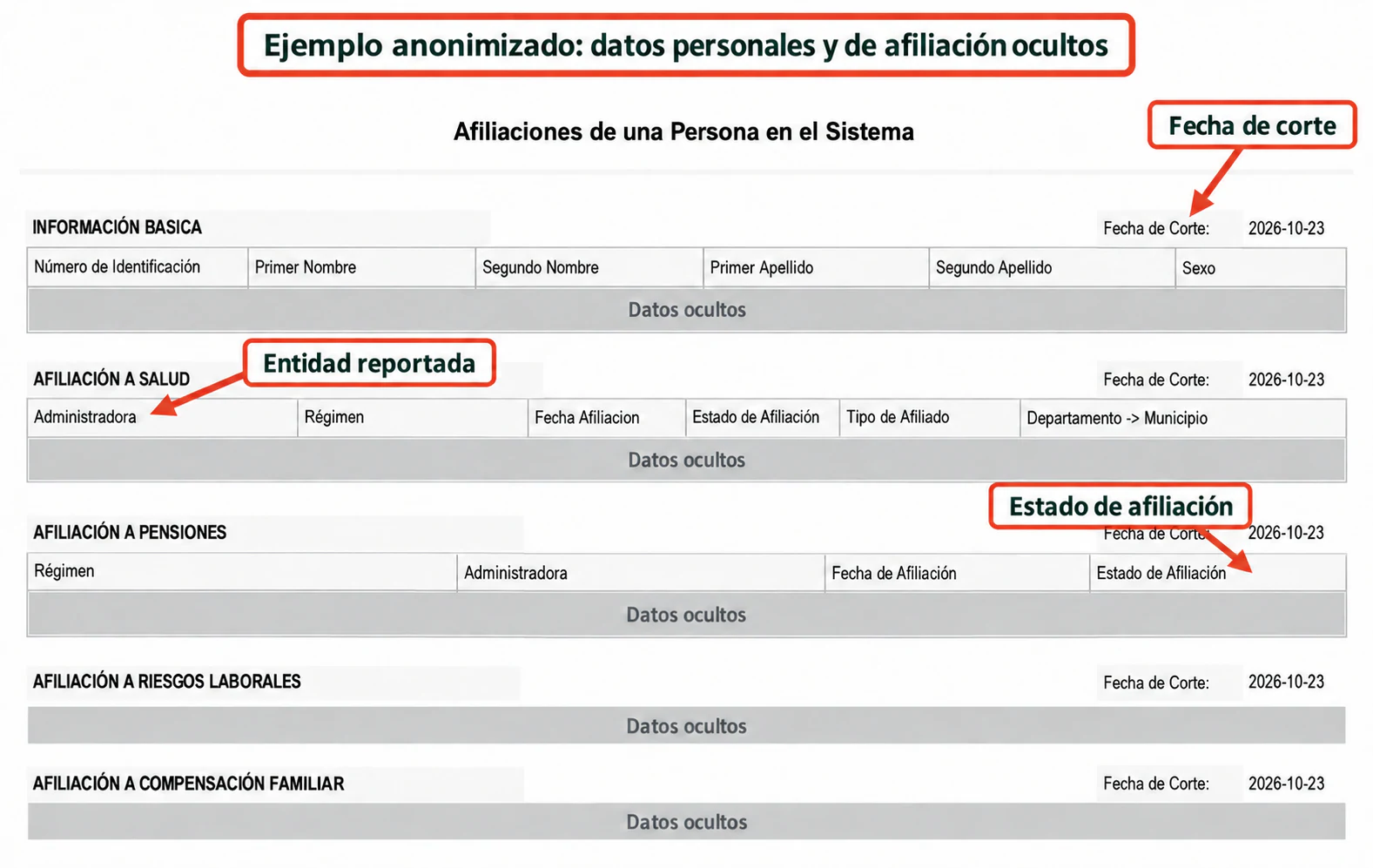
El resultado se presenta como un documento titulado Afiliaciones de una Persona en el Sistema. Comienza con los datos básicos de la persona y después muestra las afiliaciones por separado.
Puede encontrar apartados de salud, pensiones, riesgos laborales, compensación familiar, cesantías, pensionados y programas de asistencia social. No todos tienen que mostrar información.
En cada apartado pueden aparecer el nombre de la entidad, el estado de afiliación, algunas fechas y una fecha de corte. Esta última indica hasta qué fecha corresponde la información mostrada en esa parte del reporte; no es necesariamente el día en que usted hizo la consulta.
 (se abre en una pestaña nueva)
Cómo interpretar los estados y las fechas
El estado indica cómo aparece registrada una afiliación. Si encuentra una afiliación antigua o un estado que no esperaba, revise también el nombre de la entidad y las fechas antes de concluir que existe un error.
Puede ocurrir que una sección diga «No se han reportado afiliaciones para esta persona». Eso significa que el reporte no muestra información en ese apartado; no permite asegurar, por sí solo, que nunca haya existido una afiliación.
Las fechas de corte pueden variar entre apartados. Tampoco debe confundirse la fecha de afiliación con la fecha de la última cotización o con el saldo de un fondo.
Cómo saber a qué fondo de pensiones está afiliado
Busque el apartado Afiliación a pensiones. Allí podrá identificar la administradora que figura en el reporte y, cuando aparezcan, revisar el régimen, la fecha y el estado de la afiliación.
Si encuentra una entidad que no reconoce o una afiliación anterior, confirme la información con la administradora correspondiente antes de solicitar cualquier cambio.
El RUAF sirve para identificar el fondo, pero no muestra cuántas semanas ha cotizado ni reemplaza su historia laboral. Para consultar semanas, aportes, saldos o solicitar un certificado de pensión debe acudir a la administradora correspondiente.
Cómo saber dónde tiene sus cesantías
Revise la sección Afiliación a cesantías. Si hay información reportada, allí podrá identificar el fondo o administradora de cesantías.
Esto no es lo mismo que consultar cuánto dinero tiene ahorrado. El saldo, los extractos, los retiros y los certificados de cesantías deben consultarse directamente con el fondo.
Si no aparece ningún fondo y usted sabe que tiene cesantías, consulte con la administradora o, cuando corresponda, con su empleador para verificar dónde está registrado.
Cómo consultar su ARL
En Afiliación a riesgos laborales puede aparecer la administradora de riesgos laborales (ARL) reportada a su nombre.
Si la sección está vacía o muestra una entidad diferente de la que conoce, puede verificarlo con la ARL y, si trabaja como empleado, con su empleador.
Para obtener un certificado de afiliación a la ARL o confirmar detalles específicos de su cobertura, utilice los canales de la administradora. El reporte RUAF no reemplaza esos trámites.
Cómo consultar su caja de compensación
Busque el apartado Afiliación a compensación familiar. Allí se muestra la caja de compensación reportada, cuando existe información.
La caja de compensación y el fondo de cesantías son entidades distintas. Aparecer afiliado a una caja tampoco significa que tenga aprobado un subsidio o un pago específico.
Si la caja no coincide con la que conoce, consulte directamente con la entidad y, si corresponde, con su empleador.
Salud, pensionados y asistencia social
El RUAF también puede mostrar una sección de afiliación a salud, con la entidad y los datos reportados. Si lo que necesita es comprobar específicamente su EPS, régimen o estado de afiliación en salud, utilice nuestra guía para consultar ADRES. Son consultas diferentes y sus resultados no siempre tienen la misma fecha de actualización.
El reporte puede incluir además apartados de pensionados y vinculación a programas de asistencia social. Estos muestran registros reportados cuando los hay; no son una consulta de pagos, montos de pensión o subsidios disponibles.
Cómo descargar o imprimir el reporte RUAF
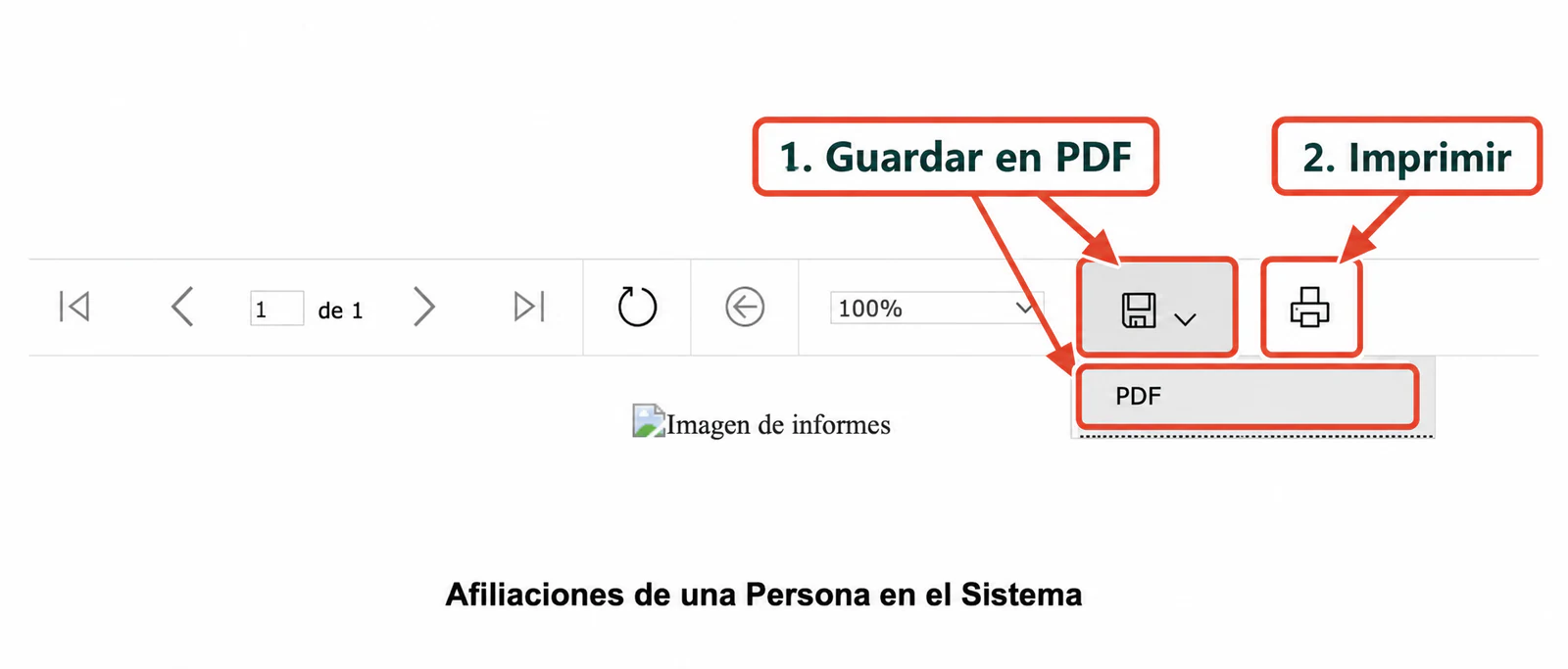
Cuando se abre el resultado, aparece un visor del documento con opciones en la parte superior. En el visor que comprobamos se ve un icono de disquete, que permite guardar el reporte, y un icono de impresora, para imprimirlo.
Para conservar una copia:
- Abra el resultado de su consulta.
- Pulse el icono de disquete de la barra superior para guardar el documento. Si aparece un menú de formatos, elija la opción que necesite.
- Si quiere una copia en papel, pulse el icono de impresora.
- Compruebe que el archivo guardado o la vista previa de impresión contiene el reporte de afiliaciones y no el formulario vacío.
También puede utilizar la opción de impresión del navegador y seleccionar Guardar como PDF cuando esté disponible.
 (se abre en una pestaña nueva)
¿El reporte es un certificado RUAF?
Muchas personas llaman «certificado RUAF» al documento que obtienen después de consultar. Lo que muestra el sistema es un reporte de afiliaciones.
Puede servir para revisar qué entidades aparecen registradas, pero si una empresa o institución le exige un certificado expedido por su fondo de pensiones, fondo de cesantías, ARL o caja de compensación, debe solicitarlo a esa entidad. No dé por hecho que el reporte RUAF reemplaza cualquier certificado.
Qué hacer si sus afiliaciones están incorrectas
El RUAF reúne información que reportan distintas entidades. No permite cambiar directamente los datos desde el formulario de consulta.
Si algo no coincide, primero identifique en qué apartado está el problema:
- Pensiones: confirme el registro con el fondo o administradora correspondiente.
- Cesantías: consulte con el fondo y, cuando corresponda, con su empleador.
- ARL: solicite la revisión a la administradora de riesgos laborales; el empleador también puede ayudar a verificar la afiliación.
- Caja de compensación: contacte a la caja que debería figurar o a la entidad reportada.
- Salud: confirme la afiliación con su EPS y consulte el registro especializado en ADRES. Si la discrepancia también aparece allí, revise qué hacer si los datos de ADRES no coinciden.
Antes de solicitar una corrección, revise las fechas y compruebe que no se trata de una afiliación anterior que sigue apareciendo en el reporte.
Preguntas frecuentes
¿Se puede consultar RUAF solo con el número de cédula?
No. Además del tipo y número de documento, el formulario solicita una fecha y la verificación de un código de seguridad. Para la cédula de ciudadanía se utiliza la fecha de expedición.
¿Necesito registrarme o crear una cuenta?
No para la consulta ciudadana descrita aquí. Entre por Reporte Detallado → Afiliaciones de la Persona en el Sistema. Las opciones de acceso para entidades no son necesarias para consultar sus afiliaciones.
¿Qué hago si el código de seguridad no carga?
Recargue la página y vuelva a intentar hasta que aparezca una imagen legible. Después complete los datos que se hayan borrado, escriba el código visible y pulse Verificar.
¿Por qué no aparece mi fondo de pensiones o cesantías?
El reporte muestra la información recibida de las entidades. Si sabe que tiene una afiliación que no aparece, verifíquela directamente con la administradora correspondiente. La ausencia de una fila no explica por sí sola la causa.
¿RUAF muestra el saldo de cesantías o las semanas cotizadas?
No es la consulta indicada para eso. RUAF permite identificar administradoras y afiliaciones reportadas. Para saldos, semanas, historia laboral o retiros debe acudir al fondo o administradora.
¿Qué hago si la consulta no abre el documento?
Revise primero si el navegador bloqueó una ventana emergente del sitio oficial. Si no hay aviso de bloqueo, compruebe la verificación del formulario y si el resultado se abrió en otra pestaña.
¿RUAF y ADRES son lo mismo?
No. RUAF reúne información de varias afiliaciones de la seguridad social. ADRES permite consultar específicamente la afiliación en salud reportada por las EPS.